电脑打印机print spooler服务总是自动停止的解决方法...
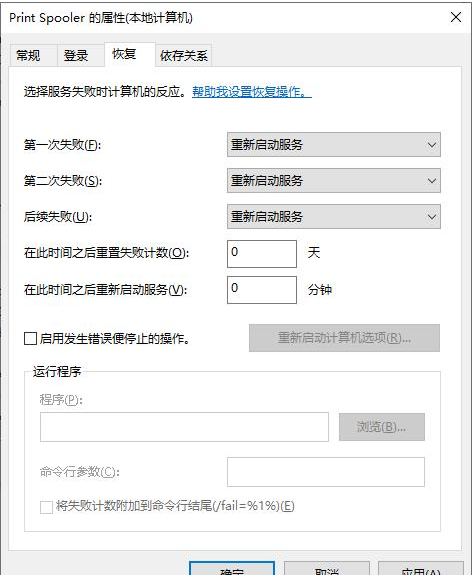
1、先打开运行,输入services. msc 回车,打开服务窗口,找到print Splooer服务,右键点击禁用。
2、然后进入到C:\windows \system32\ 文件夹,找到 “spoolsv.exe”文件并删除。
3、清空C:\WINDOWS\system32\spool\PRINTERS 目录下所有的文件,正常的电脑PRINTERS这个文件夹是空的。
4、在运行中输入regedit 回车 打开注册表 ,在“编辑”中选择“查找”找到并删除所有spoolsv文件(但不能删除带路径的spoolsv键值)。
5、最后去其他电脑上复制一个spoolsv.exe文件(确保此文件未被感染)到你的C:/windows/system32/目录下。
6、打开服务,启动print Splooer 服务即可,记住启动类型设置为自动。
1、开始->运行,输入regedit打开注册表 编辑
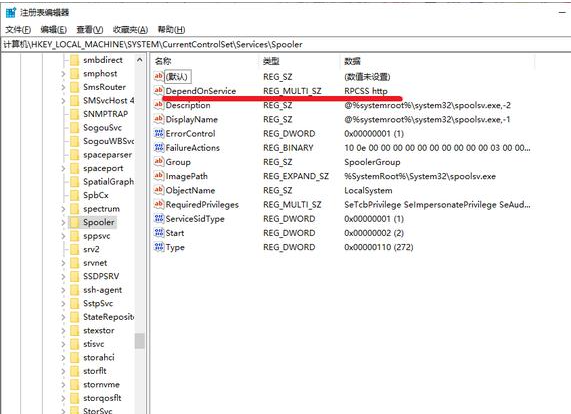
找到以下键值:
HKEY_LOCAL_MACHINE\SYSTEM\CurrentControlSet\Services\Spooler
选定Spooler这个文件夹 ,在右边窗口里找DependOnService这个键值
双击打开,里面多了个HTTP ,把数据改为RPCSS,确定后退出注册表编辑器,重启计算机。
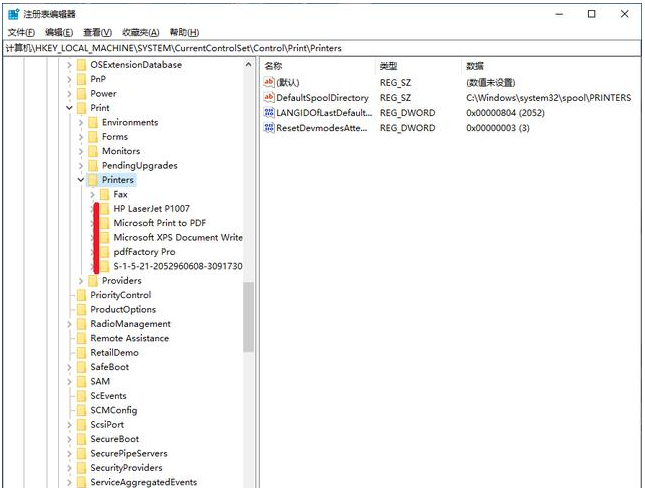
2、发现在打印机选项里有许多的打印机,其中还有几个是PDF打印机,决定删除打印机里所有的多余的打印机,发现无权限删除。刷新后,所有打印
再看“print spooler”又是是自动关闭。
3、进到系统盘system32目录下,进行如下操作
(1)删除 C:\WINDOWS\system32\spool\PRINTERS 目录下的所有文件,因为正常的电脑此文件夹为空。 再次进入到注册 表
(2)点击运行,输入regedit,找到注册表编辑器,点击删除 HKEY_LOCAL_MACHINE\SYSTEM\ControlSetoo1\Control\Print\Printers 删除这下面的多余的打印机,再次进到打印机选项里,发现多余的打印机已经没有了。
4、重启电脑,再次找到Print Spooler,发现其已启动。
5、重新安装网络打印机,设置成默认,打印,已经可以打印了。
上一篇:关闭硬盘开机自检的三种方法
下一篇:没有了!

