免费申请更换宝塔SSL证书教程
我的网站早在几年前就采用了“https://”(SSL:安全套接层协议)的访问方式,证书每年都需要进行重新申请及更换一次。以前更换都是按照着教程来弄的,印象中非常繁琐。今年的证书也到期了,我发现以前的教程找不到了,索性这次自己做个教程,方便以后更换的时候少踩坑。
一、关闭宝塔SSL证书
首先进入你服务器端安装的宝塔面板后台,在左侧的导航栏处点击“网站”,找到你需要操作的网站,在右侧有个“设置”,点击进入“站点修改”操作界面。
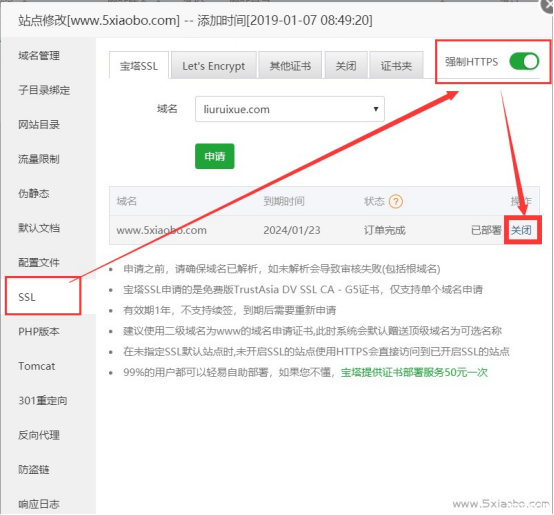
在“站点修改”界面中,点击左侧导航栏“SSL”,将已经到期的宝塔SSL证书及域名进行关闭,同时关闭“强制HTTPS”按钮。
二、删除原先过期的证书订单
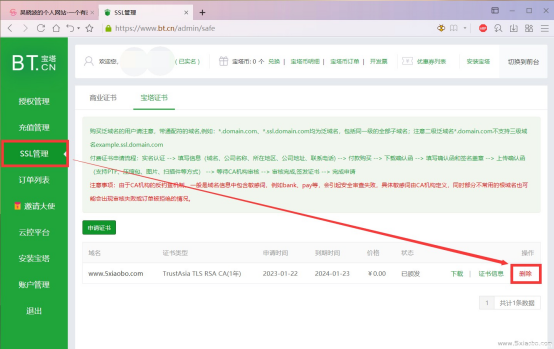
进入宝塔的官网后台:https://www.bt.cn/login.html,用自己的账号和密码进行登录,没有的自行注册一下。进入后台后,在左侧的导航栏里面找到“SSL管理”,切换到“宝塔证书”,找到已经过期的免费证书,点击“删除”即可将原先过期的证书进行删除。
三、重新申请宝塔SSL证书
再次进入你服务器端安装的宝塔面板后台,在左侧的导航栏处点击“网站”,找到你需要操作的网站,在右侧有个“设置”,点击进入“站点修改”操作界面。在“站点修改”界面中,点击左侧导航栏“SSL”,在域名选择栏中,选择带“www”的二级域名进行申请,点击绿色的“申请”按钮。
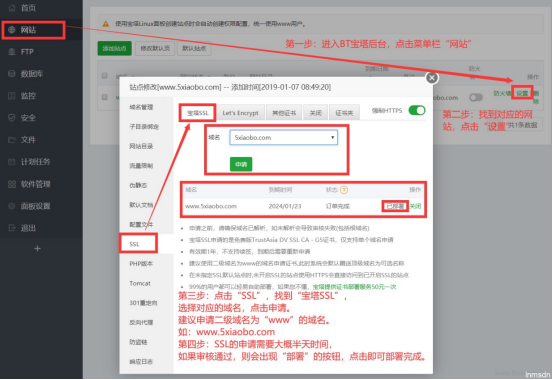
申请完毕后,界面会提示“正在部署中”,但是很久都没有反应,这是正常现象,因为宝塔的免费SSL证书需要10分钟至24小时才会审核通过,所以当你遇到“一直提示等待验证”的情况属于正常现象。
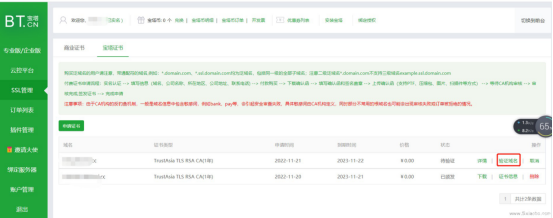
审核通过都是系统自动完成的,你找客服也没有用,只能等待,等系统自动审核颁发证书。
四、SSL证书验证
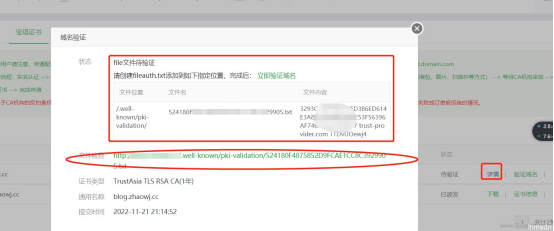
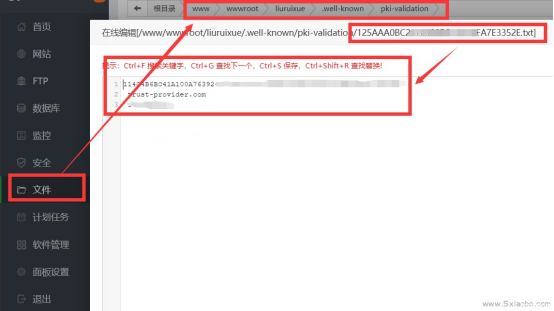
还是进入你服务器端安装的宝塔面板后台,在左侧的导航栏处点击“文件”,进入网站站点的根目录,进入“/.well-known/pki-validation”文件夹,在此文件夹下面创建证书的验证文件。该验证文件请在宝塔的官网后台中可以查看。具体的配置信息各有不同,请按照提示输入。
这里特别提醒:如果你按照方框中去看,发现fileauth.txt已存在,再去点击方框里的 “立即验证域名”,依然会提示域名待验证。正确的应该是按照椭圆红框的地址创建对应的文件,内容就是fileauth.txt的内容。然后再点击域名验证就可以通过了。
五、宝塔SSL证书部署
当你的证书申请被通过后,你可以进入服务器端安装的宝塔面板后台,在左侧的导航栏处点击“网站”,找到你需要操作的网站,在右侧有个“设置”,点击进入“站点修改”操作界面。在“站点修改”界面中,点击左侧导航栏“SSL”,此时,你可以看到你申请的证书后面有个按钮,叫做“部署”,说明你的证书已经颁发并验证通过了,此时点击“部署”即可完成证书的部署,同时,打开“强制HTTPS”按钮。至此,证书的更换就算完成了。
六、补充一下
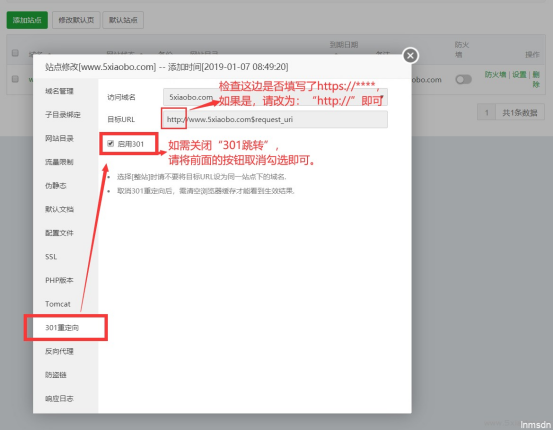
如果你开启了301跳转,可能会出现验证不成功的现象,一般的原因就是你在做301跳转的时候可能将原本http://的格式改为了“https://”的,导致在跳转的时候打不开页面,所以建议你要么先临时关掉301跳转功能,要么就是把https://改成http://即可。