Mac系统重装 “未能安装在您的电脑上 没有符合安装资格的软件包”
时间:2025-09-17 访问量:1407
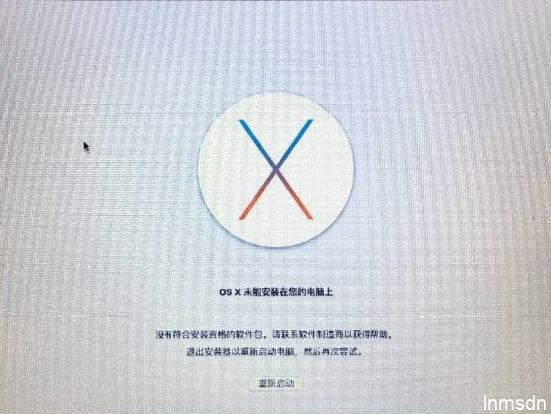
在重装版本较旧的macOS或OS X时,在进行了漫长的系统下载过程之后会经历一个令人不解的提示 “未能安装在您的电脑上 没有符合安装资格的软件包…” 并且在屏幕下方会有 “重新启动” 按钮
主要是由于系统时间已不符合apple的软件验证 搜寻到一些改时间的解决方案总是反复出错,最后参考了很多的方案才发现是很多回答没有解释清楚步骤。 重装的详细操作:【以OS X EI Capitan为例】
1、 开机时按下command+R进入OSX实用工具系统。使用磁盘工具抹掉对应系统盘,连接到 wifi 或插入以太网,回到装机系统界面选择重新安装系统,等待下载osx并直至失败并跳出上图界面(这个过程看到这里的人想必至少已经历过一次)(是的正确的操作应该是从跳出这个界面再开始执行的,这是一个可能会没意识到的误区) 不要点击“重新启动” 。
2、接下来关闭wifi(右上角)或拔下以太网线,如果你使用的是wifi,请连接任意wifi并输入一个错误的密码(确保后面重启后不会自动重连),连接失败并取消后关闭wifi功能;如不是使用wifi则拔掉网线即可。
3、点击实用工具 - 终端 - 键入date 0115124517,回车。 它将显示新日期和新时间应该是 2017 年 1 月 1 日 12:45 (如果是该系统以外的其他系统则有效的时间所在的范围可能有所不同,请自行测试或在网络上查询)
4、点击左上角找到“退出终端”,回到第一步保留的重装失败的界面,现在可以点击重新启动,注意此处重启时不要再按 command+R,只需自然重启等待系统自动完成安装即可! 抹除并重装mac系统可以使得系统占用体积达到最小。
下一篇:MAC在线安装系统

